Menu Bar
파일 저장, 불러오기, 내보내기, 편집과 같은 기본 명령어들이 모여 있습니다. 여기서 프로젝트 관리와 설정도 할 수 있습니다.
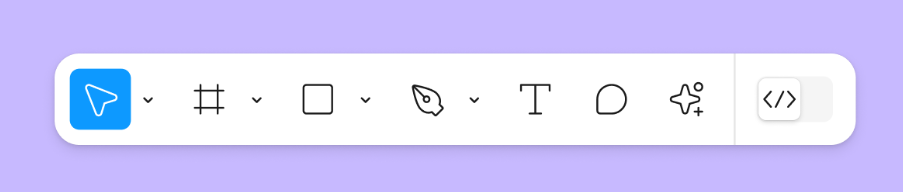
이동 도구 (Move Tool)
선택한 오브젝트를 자유롭게 이동시킬 수 있는 기본 도구입니다.
디자인 작업 중 가장 자주 사용하는 기능입니다.
프레임 도구 (Frame Tool)
캔버스에 프레임을 만들어 아트보드처럼 활용할 수 있습니다.
웹이나 모바일 화면 크기에 맞는 작업 영역을 설정할 때 매우 유용합니다.
도형 도구 (Shape Tools)
사각형, 원, 선 등 다양한 기본 도형을 그릴 수 있습니다.
디자인의 기본 요소를 만드는 데 필수적인 도구입니다.
펜 도구 (Pen Tool)
자유로운 곡선 및 벡터 경로를 그릴 수 있어서 복잡한 모양의 아이콘이나 일러스트를 만들 때 사용합니다.
텍스트 도구 (Text Tool)
텍스트를 입력하고 편집할 수 있는 도구입니다.
디자인에 글자를 추가할 때 사용하며, 폰트와 크기를 자유롭게 조절할 수 있습니다.
손 도구 (Hand Tool)
캔버스 전체를 드래그하여 이동할 수 있는 도구로, 작업 중 화면 위치를 빠르게 조정할 때 편리합니다.
확대/축소 도구 (Zoom Tool)
원하는 부분을 확대하거나 축소해 세밀한 작업을 할 수 있는 도구입니다.
자르기 도구 (Slice Tool)
디자인 일부 영역을 선택하여 별도로 내보내거나 저장할 때 사용하는 도구입니다.
Toolbar

디자인에 필요한 주요 도구들이 위치해 있습니다.
예를 들어, 이동 도구, 프레임 도구, 도형 도구, 펜 도구, 텍스트 도구 등이 있어 필요한 작업을 바로바로 선택하여 사용할 수 있습니다.
Canvas
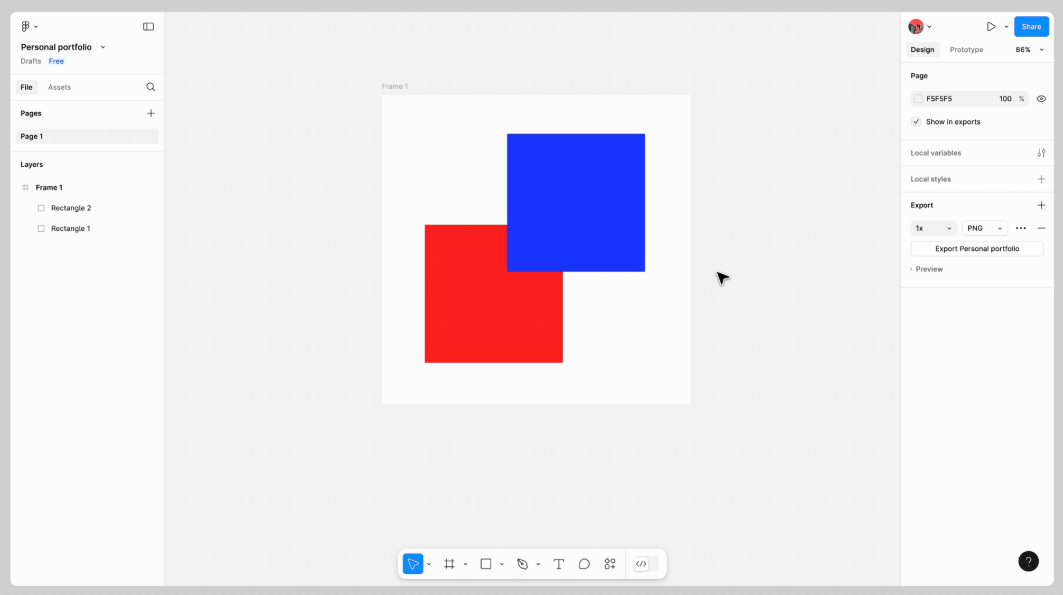
실제 디자인 작업이 이루어지는 중앙 공간입니다.
여기에 프레임을 추가하고, 오브젝트를 배치하며 디자인을 완성합니다.
Properties Panel

선택한 오브젝트의 상세 속성들을 수정할 수 있는 곳입니다.
크기, 위치, 색상, 불투명도, 그림자, 테두리 등 세밀한 조절이 가능합니다.
Layers Panel
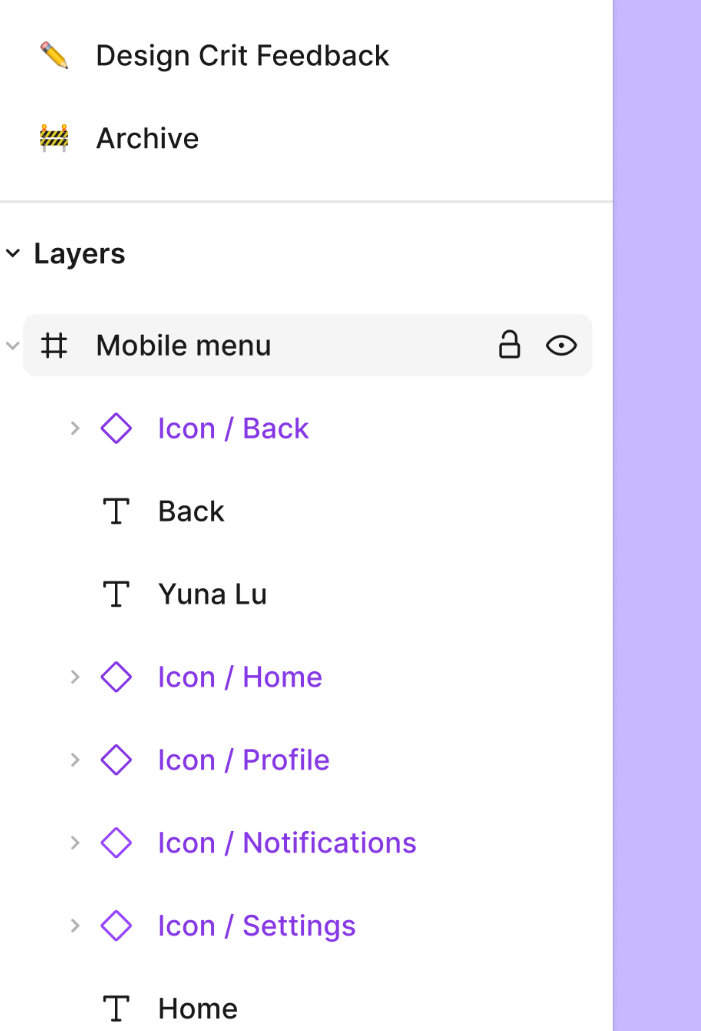
좌측 툴바 아래나 캔버스 가까이에 위치하며, 디자인에 사용된 모든 객체와 그룹들의 계층을 한눈에 볼 수 있습니다.
객체들의 순서 변경이나 그룹 설정 시 유용합니다.
레이어의 종류

각 레이어에는 레이어 유형의 이름과 아이콘이 있습니다.
이러한 아이콘 중 일부가 도구 모음에 표시되는 것을 눈치채셨을 것입니다.
도구 모음에서 해당 도구를 선택하거나 키보드 바로가기를 사용하면 해당 유형의 레이어를 더 만들 수 있습니다
Status Bar
화면 하단에 위치해 있으며 좌표 위치, 캔버스 확대율 등을 확인할 수 있습니다.
Plugins and Widgets
추가 기능을 설치하거나 활용할 수 있는 공간으로, 디자인 작업을 더욱 풍부하고 편리하게 만들어 줍니다.
피그마 인터페이스는 이렇게 여러 영역으로 나뉘어 있어 각 부분이 조화롭게 디자인 작업을 지원합니다.
처음 사용하실 때는 익숙하지 않을 수 있으나, 차근차근 익히시면 훨씬 편리하게 다룰 수 있습니다.
Reference
디자인 파일 탐색
이 가이드에서는 Figma Design에서 디자인 파일로 작업하는 기본 사항을 다룹니다. Figma Design을 처음 사용하신다면, 초보자를 위한 Figma Design 강좌를 수강하시기를 권장합니다. 이 강좌에서는 디자
help.figma.com
UI3 탐색하기: Figma의 새로운 UI
이 기능을 사용할 수 있는 사용자 모든 요금제에서 베타로 제공 Figma를 처음 사용하신다면 Figma 디자인 파일 탐색 가이드를 추천합니다. Config 2024에서는 UI3라는 새롭게 디자인된 Figma를 소개했습
help.figma.com
오른쪽 사이드바에서 레이어 속성 디자인, 프로토타입 제작, 탐색하기
이 문서는 이전 Figma UI와 새로운 Figma UI에서 모두 확인할 수 있습니다. 페이지 왼쪽 하단의 토글을 사용하여 현재 UI를 선택하세요. UI3 알아보기: Figma의 새 디자인 → 시작하기 전에 이 기능을 사
help.figma.com
Figma 피그마 인터페이스 - 작업 화면 UI(Figma Interface 2025)
Figma 피그마 인터페이스가 심플하고 사용 방법이 쉬운 프로그램입니다. 하지만 피그마 초보자라면 누구라도 어려움을 느낄 수 있습니다.
uxplat.com
Figma 피그마 메인 메뉴 살펴보기 - 피그마 사용법 2025
이번 시간에는 Figma 피그마 메인 메뉴를 살펴보고 어떤 기능이 있는지 기본 사용법에 대해서 알아보겠습니다.
uxplat.com
Figma 피그마 파일 아이콘 종류 - 작업 파일 구분하기 2025
피그마에서 작업할 때 파일 브라우저에서 피그마 파일 아이콘 종류로 작업 파일을 구분할 수 있습니다. 파
uxplat.com
Figma 피그마 툴바 메뉴 살펴보기 - 피그마 디자인 툴 2025
지난번 피그마 메인 메뉴에 이어 이번 시간에는 피그마 툴바 메뉴에 대해서 알아보겠습니다.
uxplat.com
'디자인 > 피그마' 카테고리의 다른 글
| Figma - 단축키 모음 (0) | 2026.04.21 |
|---|